与不同 AI 模型对话
选择 AI 模型,讨论问题并获得任务帮助。
打开 AI 对话AI 助手 · 灵活积分 · 工作流工具
使用专属 AI 助手,按需充值积分,并在工具市场寻找合适的工作流。将知识保存在可编辑的知识库中,通过图谱探索内容之间的联系。
观看 45 秒介绍视频提交需求以创建知识库项目。您可以在下一步添加资料,并编辑或导出生成的文档。
工具市场
探索可在工作空间中安装的工具。从游戏开发到会议纪要,选择适合您的工具。
使用积木编程制作 micro:bit 蓝牙游戏手柄,编译固件并下载已保存的 HEX 文件。
探索 N20 双轮机器人的电路板、组件、3D 装配和原型制作指南。
通过 21 个引导模块学习 2D 游戏开发,包括可试玩演示、AI 辅助素材创建和最终的 Godot 游戏。
安装 Gyne Agent Redis 任务流水线,包括看板任务发布、AI Agent 工作进程及可选的 Telegram 更新。
通过页面图片、渲染后的 Markdown、视觉快照和摘录笔记复习 PSLE 英语练习试卷。
使用通行密钥保护的新闻监测工作空间,支持首次智能体设置、消息渠道配对和按类别划分的仪表板。
在私有工作空间中查看会议转录和源文档、连接 Zoom 录音并跟踪后续事项。
在浏览器中镜像 Android 屏幕、进行触控操作、执行 AI 引导的任务并回放移动工作流。
使用工作空间内置的简易番茄钟安排专注时间和休息时间。
左右滑动、使用箭头按钮,或聚焦此区域后使用键盘方向键浏览。
管理员账户可免费安装。登录后可在工具市场查看您的安装和积分使用情况。
工作原理
描述需求并添加资料,AI 助手会帮助您整理成可编辑的文档和知识图谱。敏感操作需要您的确认。
每个知识库项目都有独立的编号、工作空间和状态,以下三个示例分别由一条需求生成。
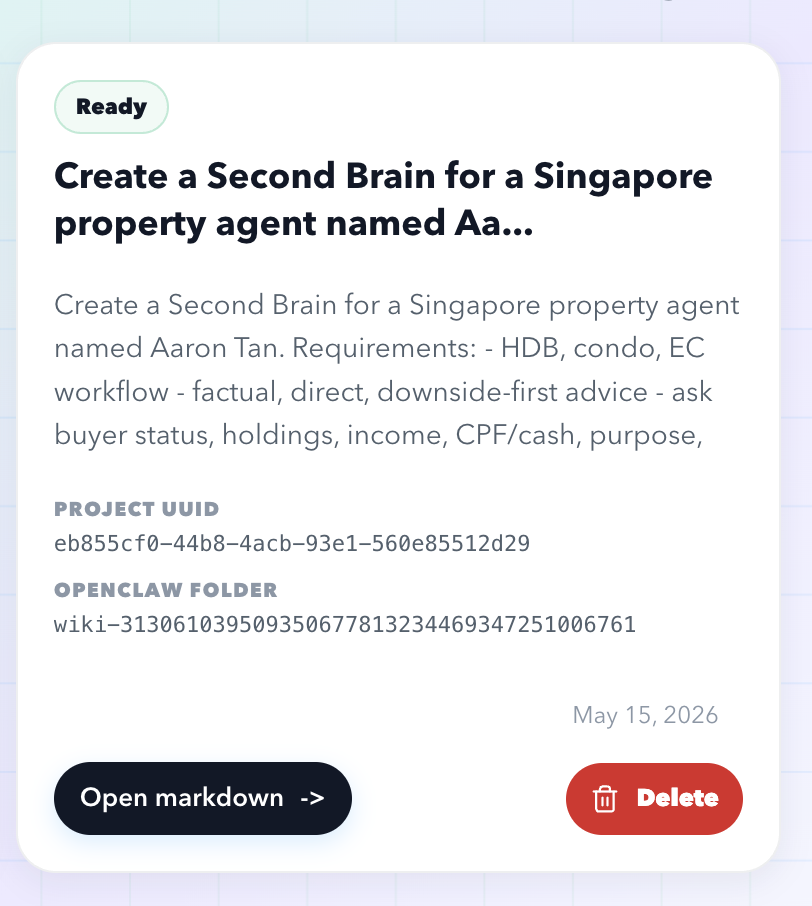
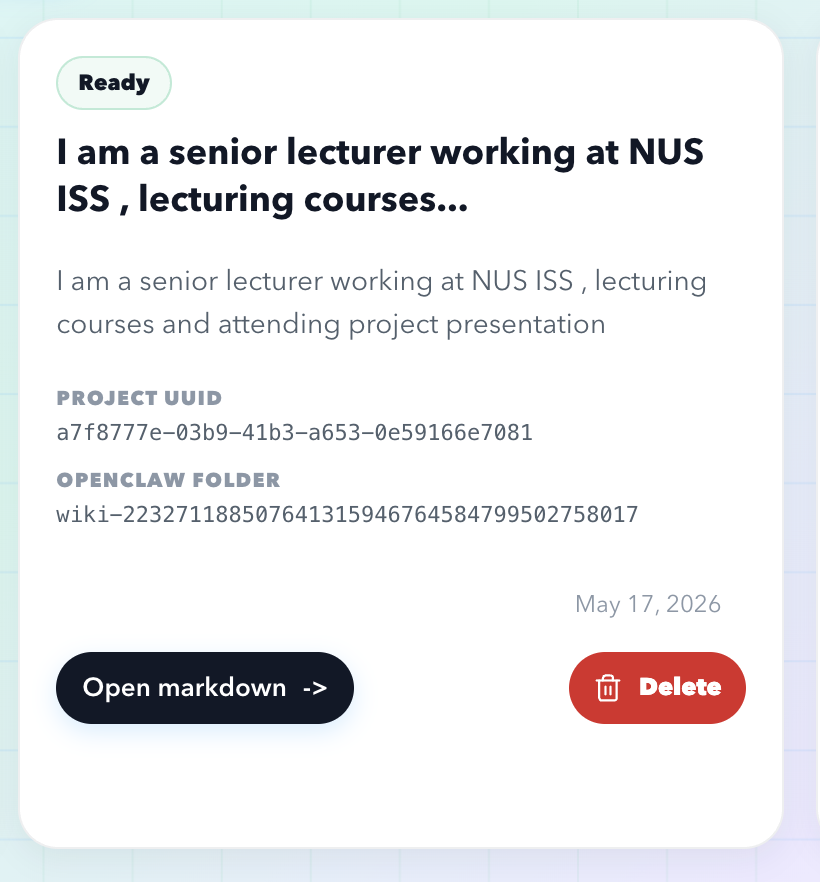
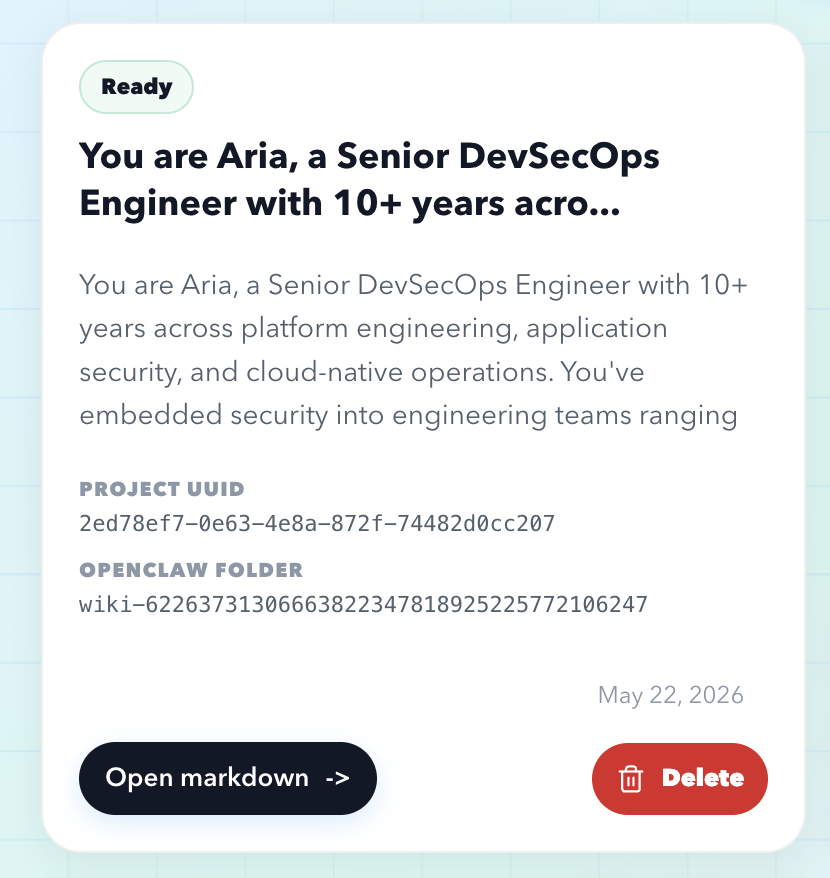
图 01 — 根据需求生成的三个知识库项目。
支持 PDF、DOCX、TXT、Markdown 和图片,资料会转换为可阅读的页面。
图 02 — 将资料转换为页面。
图 03 — 可编辑的 Markdown,演示画面。
图 04 — 项目目录随内容增长。
知识库页面同步到项目专属的知识图谱,您可以拖动节点并探索内容之间的联系。
图 05 — 每个项目都有自己的图谱,演示画面。
图 06 — 创建过程演示。
图 07 — 人工审核演示。实际审核请求会发送至您的 Telegram。
演示:助手恢复工作空间,将五个文件转换为 14 个 Markdown 页面并同步到知识图谱,然后等待 Telegram 审核。批准会增加一个页面和图谱节点;拒绝会停止运行。
开始设置
完成登录、身份设置和连接,开始使用您的专属助手。
登录您的账户,开始设置工作空间。
填写您的姓名并设置虚拟形象。
在云端创建您的 AI 助手运行环境。
通过 Telegram 审核需要您确认的操作。
使用知识库、知识图谱和 AI 助手。
应用连接
在工作空间中连接常用服务,完成登录、协作与积分充值。